01Perche automatizzare le spese?
Come ditta individuale, ogni mese hai costi ricorrenti: affitto dell'ufficio, web hosting, spazio cloud, licenze software, abbonamento telefonico, premi assicurativi. Questi importi cambiano raramente — ma devono comunque essere registrati nella contabilita ogni mese.
Il problema: quando inserisci manualmente le stesse spese mese dopo mese, prima o poi ne dimenticherai una, sbaglierai un importo o sceglierai la categoria sbagliata. A fine anno mancano delle registrazioni e il tuo conto entrate e uscite non torna.
La soluzione: configura una volta, poi funziona automaticamente. einzly crea la spesa ogni mese con gli stessi dati — fornitore, importo, categoria, aliquota IVA, mezzo di pagamento e testo contabile. Mantieni il controllo senza doverti ricordare ogni mese.
02Come configurare una spesa ricorrente
La configurazione richiede meno di un minuto. Crei la spesa come al solito e in piu attivi una casella di controllo.
Passo 1 — Registrare la spesa
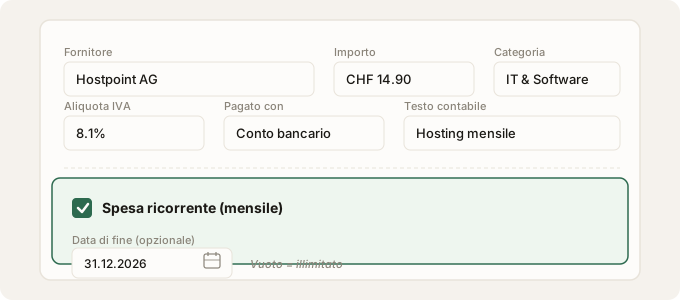
Apri il modulo spese e compila i campi: fornitore (es. Hostpoint AG), importo (es. CHF 14.90), categoria (es. IT & Software), aliquota IVA, mezzo di pagamento e un testo contabile facoltativo. Funziona esattamente come per una spesa normale.
Passo 2 — Attivare la casella di controllo
Sotto i campi abituali trovi la casella "Spesa ricorrente (mensile)". Attivala — einzly creera la spesa non solo una volta, ma automaticamente ogni mese.
Passo 3 — Impostare una data di fine (opzionale)
Se sai quando la spesa termina (es. un contratto annuale fino al 31.12.2026), puoi impostare una data di fine. Se lasci il campo vuoto, l'automazione continua a tempo indeterminato — finche non la interrompi manualmente.
03Cosa succede dopo?
Dopo la configurazione, einzly lavora in background. Ogni mese viene creata automaticamente una nuova spesa con gli stessi dati — stesso fornitore, stesso importo, stessa categoria, stessa aliquota IVA.
Riconosci le spese create automaticamente dal badge "Auto" nella lista delle spese. Cosi vedi a colpo d'occhio quali registrazioni sono state create manualmente e quali automaticamente.
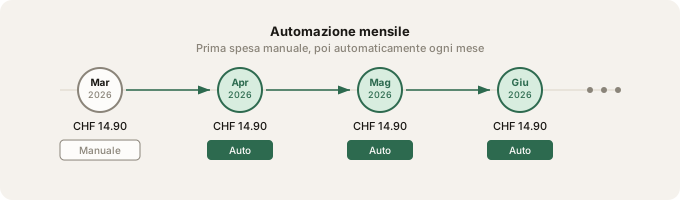
Le spese automatiche appaiono nella tua lista spese regolare e confluiscono nel conteggio IVA e nella chiusura annuale come di consueto. Non devi fare nulla di aggiuntivo.
04Gestire: Fermare, Attivare, Eliminare
Nella dashboard delle spese trovi una sezione dedicata alle spese ricorrenti — riconoscibile dall'icona del ciclo. Qui vedi tutti i modelli attivi e fermati a colpo d'occhio.
Ogni modello offre tre azioni:
- Fermare — Mette in pausa l'automazione. Le spese gia create rimangono nella contabilita. Il modello passa allo stato "Fermato".
- Attivare — Riattiva un modello fermato. La prossima esecuzione viene impostata al mese successivo. Utile per costi stagionali o dopo una pausa contrattuale.
- Eliminare — Rimuove completamente il modello. Possibile solo per modelli fermati. Le spese gia create vengono conservate.
05Quali spese sono adatte?
Ogni spesa che si presenta mensilmente con lo stesso importo e un buon candidato. Ecco gli esempi piu comuni per i lavoratori autonomi in Svizzera:
- Affitto ufficio o spazio coworking
- Web hosting e costi dominio (es. Hostpoint, Infomaniak)
- Abbonamenti software (es. Adobe Creative Cloud, Microsoft 365, Figma)
- Premi assicurativi (responsabilita civile professionale, protezione giuridica)
- Abbonamento telefonico e mobile
- Spazio cloud (es. Google Workspace, Dropbox Business)
- Software di contabilita (einzly!)
- Strumenti di gestione progetti (es. Notion, Asana)
Non sono adatte le spese con importo variabile — ad esempio costi di materiale che differiscono da progetto a progetto. Per queste, continui a creare ogni registrazione singolarmente.