01Perche importare i clienti?
Stai passando da Banana, bexio, Magic Heidi o un altro strumento a einzly? Allora probabilmente hai gia decine o centinaia di clienti registrati. Reinserirli tutti manualmente sarebbe una perdita di tempo — e soggetto a errori.
L'importazione CSV di einzly risolve esattamente questo problema. Esporta la tua lista clienti dallo strumento attuale come file CSV, caricala e einzly acquisisce i dati automaticamente. Niente reinserimento, niente copia-incolla, niente stress.
Se non conosci ancora einzly: e un software di contabilita per lavoratori autonomi svizzeri che unisce fatture, preventivi, spese e contabilita in un unico strumento.
02Come preparare il file CSV
Affinche l'importazione funzioni senza problemi, il tuo file CSV deve contenere determinate colonne. Ecco una panoramica:
| Nome colonna | Descrizione | Obbligatorio? |
|---|---|---|
| firma_name | Nome dell'azienda o del cliente | Si |
| kontakt_person | Nome e cognome in un unico campo | No |
| Indirizzo e-mail | No | |
| adresse_co | Riga c/o, p.es. "c/o Fiduciaria Mueller SA" | No |
| adresse_strasse | Nome della via | No |
| adresse_nr | Numero civico | No |
| adresse_plz | Codice postale | No |
| adresse_ort | Localita / citta | No |
| adresse_land | Codice paese (es. CH, DE, AT) | No |
Solo il campo firma_name e obbligatorio. Tutti gli altri campi sono facoltativi — cio che e presente verra importato, cio che manca potra essere aggiunto in seguito.
Per quanto riguarda il formato: il separatore puo essere un punto e virgola (;) o una virgola (,) — einzly lo rileva automaticamente. Il file deve essere codificato in UTF-8. I tipi di file accettati sono .csv e .txt.
Modello con tutte le colonne — compila e importa
03Passo per passo: importazione in einzly
Passo 1 — Caricare il CSV
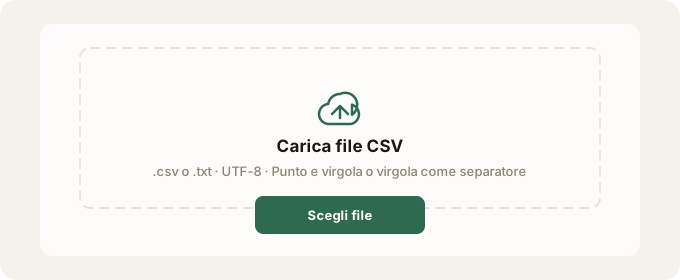
In einzly, vai alla sezione Clienti e clicca sul pulsante Importa. Si apre la finestra di caricamento. Seleziona il tuo file CSV o trascinalo nella zona di caricamento.
Passo 2 — Mappare le colonne
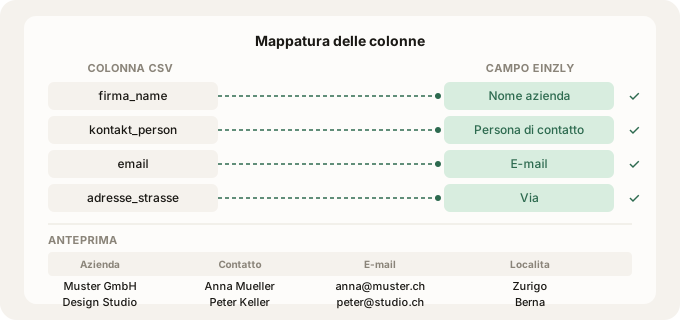
Dopo il caricamento, einzly analizza le intestazioni delle colonne del tuo file CSV e le associa automaticamente ai campi einzly corrispondenti. Nell'anteprima vedi quali colonne sono state rilevate e come appaiono le prime righe. Se un'associazione non e corretta, puoi modificarla manualmente.
Passo 3 — Confermare l'importazione
Nell'ultimo passaggio vedi quante righe sono valide e verranno importate. Clicca su Importa — e i tuoi clienti sono disponibili in einzly. Puoi utilizzarli subito per fatture e preventivi.
04Esportazione da altri strumenti
Da Banana
In Banana Contabilita trovi l'esportazione dei contatti sotto Dati > Esporta tabella. Scegli il formato CSV e assicurati che la codifica UTF-8 sia selezionata. Adatta poi le intestazioni delle colonne ai campi einzly — oppure usa l'anteprima durante l'importazione per effettuare la mappatura manualmente. Maggiori informazioni sul passaggio nella pagina alternativa Banana.
Da bexio
In bexio puoi scaricare i contatti sotto Contatti > Esporta in formato CSV. Il CSV di bexio usa il punto e virgola come separatore — einzly lo rileva automaticamente. Assicurati che la persona di contatto venga esportata in un unico campo (nome + cognome). I dettagli sul passaggio si trovano nella pagina alternativa bexio.
Da Excel / Numbers
Se gestisci i tuoi clienti in un foglio di calcolo Excel o Numbers, salvalo semplicemente come file CSV (File > Esporta > CSV). Presta attenzione all'ordine corretto delle colonne e alla codifica UTF-8. Il modo piu semplice: scarica il nostro modello CSV, compilalo e importalo.