01Warum professionelles Branding zählt
Stell dir zwei Rechnungen vor. Die erste: schwarze Schrift auf weiss, kein Logo, generischer Absender. Die zweite: dein Logo oben links, deine Unternehmensfarbe bei Überschriften und Totals, dein Briefpapier als Hintergrund. Welche wirkt professioneller?
Professionelles Branding auf deinen Dokumenten schafft Vertrauen, erhöht den Wiedererkennungswert und signalisiert deinem Kunden: Hier arbeitet jemand, der sein Business ernst nimmt. Das gilt nicht nur für Rechnungen, sondern auch für Offerten und Mahnungen.
02So richtest du dein Branding ein
Das komplette PDF-Branding in einzly einzurichten dauert weniger als 5 Minuten. Drei Schritte — fertig.
Logo hochladen & Akzentfarbe wählen
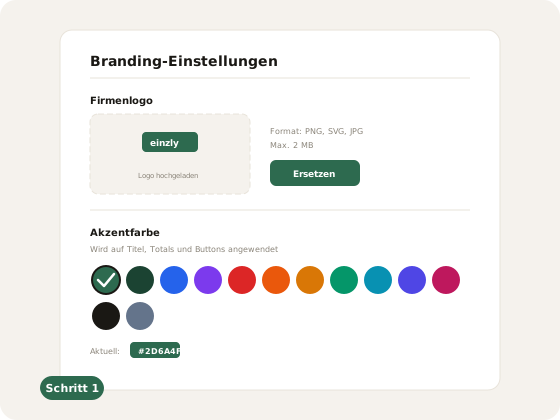
In den Einstellungen unter «Branding» lädst du dein Firmenlogo hoch (PNG, SVG oder JPG, max. 2 MB). Darunter wählst du aus 13 Akzentfarben die Farbe, die zu deinem Unternehmen passt. Diese Farbe wird automatisch auf alle Dokumente angewendet — bei Überschriften, Totals und Buttons.
Briefpapier-PDF hochladen
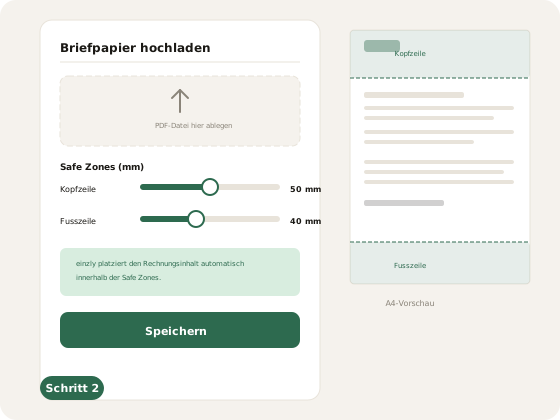
Optional kannst du ein Briefpapier als PDF hochladen. Das ist die leere Vorlage mit deinem Firmenkopf und deiner Fusszeile — einzly legt den Rechnungsinhalt darüber. Mit den Safe-Zone-Schiebereglern bestimmst du, wie viel Platz oben (Kopfzeile) und unten (Fusszeile) für dein Briefpapier reserviert wird. einzly platziert den Inhalt automatisch dazwischen.
Vorschau prüfen
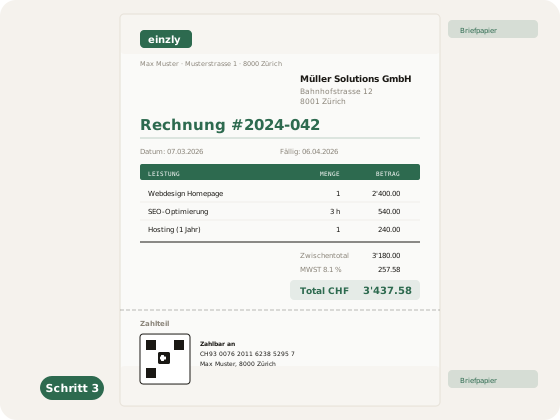
In der Rechnungsvorschau siehst du sofort, wie das Ergebnis aussieht: dein Logo oben links, deine Akzentfarbe beim Rechnungstitel und den Totals, dein Briefpapier als Hintergrund. Prüfe, ob alles passt — Änderungen kannst du jederzeit in den Einstellungen vornehmen.
03Was einzly automatisch anwendet
Sobald du dein Branding eingerichtet hast, wendet einzly es konsistent auf alle Dokumente an — ohne dass du bei jeder Rechnung manuell eingreifen musst.
- Logo auf allen Dokumenten — Rechnungen, Offerten, Mahnungen und Gutschriften zeigen dein Logo oben links.
- Akzentfarbe bei Überschriften & Totals — Der Rechnungstitel, die Tabellenköpfe und der Total-Betrag erscheinen in deiner gewählten Farbe.
- Briefpapier-Overlay auf allen Seiten — Wenn hochgeladen, wird dein Briefpapier als Hintergrund auf jede Seite gelegt. Ausnahme: Die QR-Zahlungsseite bleibt ohne Briefpapier, damit der QR-Code zuverlässig gescannt werden kann.
- White-Label E-Mail-Versand — Wenn du eine Rechnung per E-Mail versendest, sieht dein Kunde dein Logo und deinen Firmennamen — nicht einzly.
- Mehrsprachige PDFs — Dein Branding bleibt gleich, egal ob du die Rechnung auf Deutsch, Französisch, Italienisch oder Englisch erstellst.
04Vergleich: Ohne vs. mit Branding
| Kriterium | Ohne Branding | Mit einzly-Branding |
|---|---|---|
| Logo auf Rechnung | Keines oder manuell eingefügt | Automatisch auf allen Dokumenten |
| Farbgebung | Schwarz auf weiss | Deine Akzentfarbe bei Titeln & Totals |
| Briefpapier | Nicht möglich oder Druckvorlage | PDF-Upload mit Safe Zones |
| Konsistenz | Variiert je nach Dokument | Einheitlich über alle Dokumente |
| Aufwand pro Dokument | Manuelles Anpassen | Null — alles automatisch |
| Eindruck beim Kunden | Generisch | Professionell und wiedererkennbar |
Der Unterschied ist subtil, aber wirkungsvoll. Kunden, die regelmässig gebrandete Dokumente erhalten, assoziieren dein Unternehmen mit Professionalität und Zuverlässigkeit. Und du sparst dir das manuelle Formatieren bei jedem einzelnen Dokument.
05Weitere Anpassungsmöglichkeiten
Das PDF-Branding ist nur ein Teil der Individualisierung in einzly. Wenn du darüber hinaus spezifische Anforderungen hast — ein zusätzliches Feld auf der Rechnung, einen speziellen Export oder eine branchenspezifische Anpassung — kannst du das direkt anfragen. Mehr dazu im Artikel Buchhaltungssoftware individuell anpassen.
Zusammen mit der automatischen QR-Rechnung und dem direkten E-Mail-Versand ergibt sich ein durchgehend professioneller Dokumenten-Workflow — von der Erstellung bis zur Zahlung.