01Warum QR-Rechnungen automatisieren?
Seit 2022 ist die Swiss QR-Rechnung der offizielle Standard für Zahlungen in der Schweiz. Der QR-Code enthält alle Zahlungsinformationen — IBAN, Betrag, Referenznummer — und lässt sich mit jeder Banking-App scannen. Klingt einfach, doch in der Praxis bedeutet es für viele Selbständige zusätzlichen Aufwand.
Wer seine Rechnungen in Word oder Excel erstellt, braucht eine separate Software für den QR-Zahlteil. Die Daten müssen doppelt eingegeben werden, Tippfehler bei der IBAN führen zu fehlgeschlagenen Zahlungen, und das Ergebnis sieht oft unprofessionell aus.
Die häufigsten Probleme beim manuellen Erstellen von QR-Rechnungen:
- Separate QR-Software nötig, die oft nicht mit dem Rechnungstool kompatibel ist
- Doppelte Dateneingabe — Kundendaten, Beträge und IBAN manuell übertragen
- Tippfehler bei IBAN oder Referenznummer führen zu Zahlungsproblemen
- QR-Zahlteil und Rechnung passen optisch nicht zusammen
- Kein automatischer Abgleich zwischen Rechnung und Zahlung
einzly löst all diese Probleme, indem die QR-Rechnung direkt in den Rechnungsprozess integriert ist. Keine zusätzliche Software, keine doppelte Eingabe, keine Fehlerquelle.
02So funktioniert's in einzly — 4 Schritte zur QR-Rechnung
Von der leeren Rechnung bis zur versandfertigen QR-Rechnung brauchst du in einzly weniger als 2 Minuten. Hier ist der Ablauf:
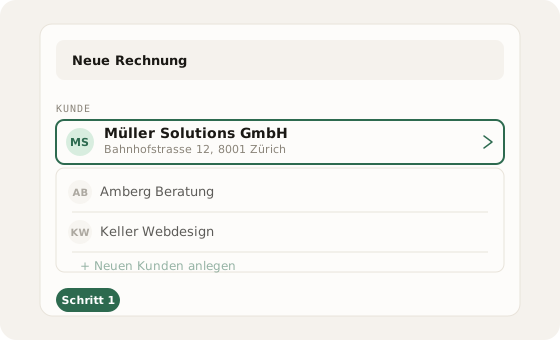
Schritt 1: Kunde auswählen
Wähle einen bestehenden Kunden aus deiner Kontaktliste oder lege einen neuen an. Name, Adresse und E-Mail werden automatisch in die Rechnung übernommen — kein Abtippen, keine Fehler.
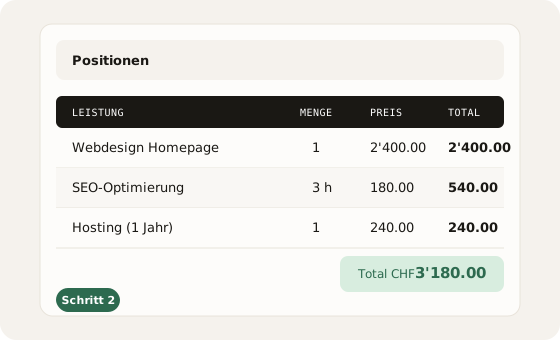
Schritt 2: Positionen erfassen
Füge Leistungen oder Produkte als einzelne Positionen hinzu. Menge, Einheit und Einzelpreis — einzly berechnet den Gesamtbetrag automatisch. Falls du MWST-pflichtig bist, wird die Steuer ebenfalls automatisch ergänzt.
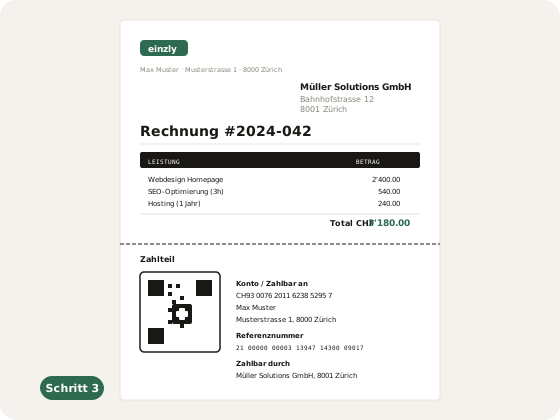
Schritt 3: QR-Vorschau prüfen
In der Live-Vorschau siehst du, wie die fertige Rechnung für deinen Kunden aussieht — inklusive QR-Zahlteil am unteren Rand. Der QR-Code wird automatisch aus deiner IBAN, der Referenznummer und dem Rechnungsbetrag generiert. Alles nach SIX-Standard.
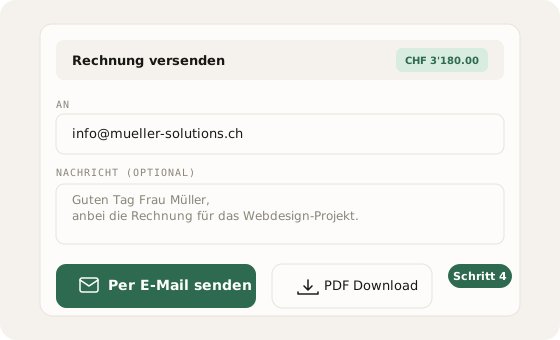
Schritt 4: Versenden oder exportieren
Versende die Rechnung direkt per E-Mail aus einzly heraus — oder lade sie als PDF herunter. Beim E-Mail-Versand erhält dein Kunde einen sicheren Link zur Rechnung mit Status-Tracking und QR-Code zum Scannen.
03Was einzly automatisch erledigt
Hinter den vier Schritten steckt eine Menge Automatisierung. Hier ein Überblick, was einzly im Hintergrund für dich übernimmt:
04Vergleich: Manuell vs. einzly
Wie viel Zeit und Aufwand sparst du mit einzly gegenüber dem manuellen Prozess? Hier die Gegenüberstellung:
| Kriterium | Manuell | einzly |
|---|---|---|
| Zeitaufwand pro Rechnung | 15–20 Minuten | < 2 Minuten |
| QR-Code Generierung | Separate Software | Automatisch integriert |
| IBAN-Eingabe | Manuell, fehleranfällig | Aus Profil übernommen |
| Referenznummer | Manuell erstellen | Automatisch generiert |
| MWST-Berechnung | Manuell rechnen | Automatisch |
| Branding | Eingeschränkt | Logo + Akzentfarbe |
| Versand | PDF per E-Mail | Direkt aus einzly + Tracking |
| Fehlerrisiko | Hoch | Minimal |