01Warum Ausgaben automatisieren?
Als Einzelunternehmer hast du jeden Monat wiederkehrende Kosten: Büromiete, Webhosting, Cloud-Speicher, Software-Lizenzen, Telefonabo, Versicherungsprämien. Diese Beträge ändern sich selten — aber sie müssen trotzdem jeden Monat in der Buchhaltung erfasst werden.
Das Problem: Wer monatlich dieselben Ausgaben manuell einträgt, vergisst mal einen Monat, vertippt sich beim Betrag oder wählt die falsche Kategorie. Am Jahresende fehlen dann Buchungen, und die Einnahmen-Ausgaben-Rechnung stimmt nicht.
Die Lösung: Einmal einrichten, danach läuft's automatisch. einzly erstellt die Ausgabe jeden Monat mit denselben Angaben — Lieferant, Betrag, Kategorie, MWST-Satz, Zahlungsmittel und Buchungstext. Du behältst den Überblick, ohne jeden Monat daran denken zu müssen.
02So richtest du eine wiederkehrende Ausgabe ein
Die Einrichtung dauert weniger als eine Minute. Du erfasst die Ausgabe wie gewohnt und aktivierst zusätzlich eine Checkbox.
Schritt 1 — Ausgabe erfassen
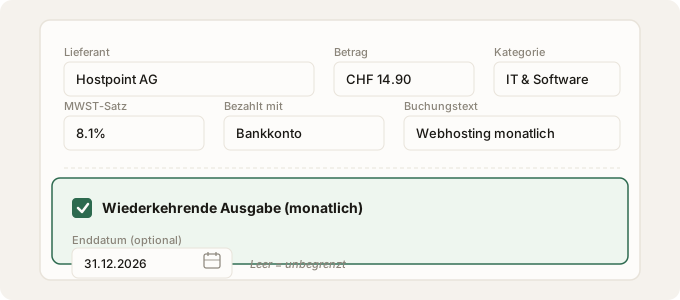
Öffne das Ausgaben-Formular und fülle die Felder aus: Lieferant (z.B. Hostpoint AG), Betrag (z.B. CHF 14.90), Kategorie (z.B. IT & Software), MWST-Satz, Zahlungsmittel und optional einen Buchungstext. Das funktioniert genau gleich wie bei einer normalen Ausgabe.
Schritt 2 — Checkbox aktivieren
Unterhalb der regulären Felder findest du die Checkbox "Wiederkehrende Ausgabe (monatlich)". Aktiviere sie — einzly erstellt die Ausgabe dann nicht nur einmal, sondern automatisch jeden Monat neu.
Schritt 3 — Enddatum setzen (optional)
Wenn du weisst, wann die Ausgabe endet (z.B. ein Jahresvertrag bis 31.12.2026), kannst du ein Enddatum setzen. Lässt du das Feld leer, läuft die Automatisierung unbegrenzt weiter — bis du sie manuell stoppst.
03Was passiert danach?
Nach der Einrichtung arbeitet einzly im Hintergrund. Jeden Monat wird automatisch eine neue Ausgabe mit denselben Angaben erstellt — gleicher Lieferant, gleicher Betrag, gleiche Kategorie, gleicher MWST-Satz.
Die automatisch erstellten Ausgaben erkennst du am "Auto" Badge in der Ausgaben-Liste. So siehst du auf einen Blick, welche Buchungen manuell und welche automatisch erstellt wurden.
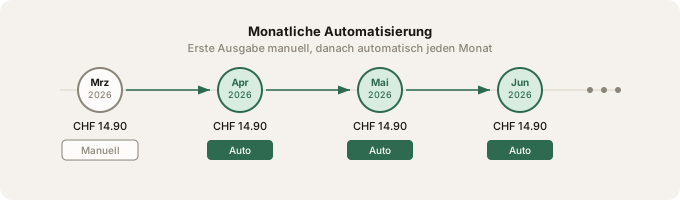
Die automatischen Ausgaben erscheinen in deiner regulären Ausgaben-Liste und fliessen wie gewohnt in die MWST-Abrechnung und den Jahresabschluss ein. Du musst nichts zusätzlich tun.
04Verwalten: Stoppen, Aktivieren, Löschen
Im Ausgaben-Dashboard findest du einen eigenen Bereich für wiederkehrende Ausgaben — erkennbar am Zyklus-Icon. Hier siehst du alle aktiven und gestoppten Vorlagen auf einen Blick.
Jede Vorlage bietet dir drei Aktionen:
- Stoppen — Pausiert die Automatisierung. Bereits erstellte Ausgaben bleiben in deiner Buchhaltung bestehen. Die Vorlage wechselt in den Status "Gestoppt".
- Aktivieren — Reaktiviert eine gestoppte Vorlage. Die nächste Ausführung wird auf den Folgemonat gesetzt. Praktisch bei saisonalen Kosten oder nach einer Vertragspause.
- Löschen — Entfernt die Vorlage vollständig. Nur bei gestoppten Vorlagen möglich. Bereits erstellte Ausgaben bleiben erhalten.
05Welche Ausgaben eignen sich?
Grundsätzlich eignet sich jede Ausgabe, die monatlich in gleicher Höhe anfällt. Hier die häufigsten Beispiele für Selbständige in der Schweiz:
- Büromiete oder Coworking-Space
- Webhosting und Domain-Gebühren (z.B. Hostpoint, Infomaniak)
- Software-Abos (z.B. Adobe Creative Cloud, Microsoft 365, Figma)
- Versicherungsprämien (Berufshaftpflicht, Rechtsschutz)
- Telefonabo und Mobile-Abonnement
- Cloud-Speicher (z.B. Google Workspace, Dropbox Business)
- Buchhaltungssoftware (einzly!)
- Projektmanagement-Tools (z.B. Notion, Asana)
Nicht geeignet sind Ausgaben mit schwankendem Betrag — zum Beispiel Materialkosten, die je nach Projekt variieren. Für solche Ausgaben erfasst du weiterhin jede Buchung einzeln.