01Cosa fa l'integrazione
L'integrazione Shopify collega il tuo negozio direttamente alla tua contabilità in einzly. Non appena un ordine viene pagato, il resto avviene automaticamente:
- Ogni ordine pagato viene registrato automaticamente come entrata (importo lordo)
- Le commissioni di transazione Shopify vengono registrate automaticamente come uscita (categoria: spese bancarie)
- I rimborsi vengono registrati come entrata negativa — corretto ai fini dell'IVA (maggiori dettagli sotto)
- Le valute estere vengono riconosciute e assegnate correttamente (CHF o estero)
- Il giustificativo viene collegato automaticamente — l'ordine nell'admin di Shopify funge da prova
- Riconoscimento dei doppioni — lo stesso ordine non viene mai registrato due volte
- Sincronizzazione automatica giornaliera, più una sincronizzazione manuale con un clic
02Come collegare Shopify a einzly
All'inizio del 2026 Shopify ha cambiato il modo in cui gli strumenti esterni si collegano. Crei una volta la tua app nel Shopify Dev Dashboard e copi due credenziali — Client ID e Client Secret — in einzly. Sembra tecnico, ma richiede solo pochi minuti. Ecco i passaggi.
Passo 1: Creare un'app nel Dev Dashboard
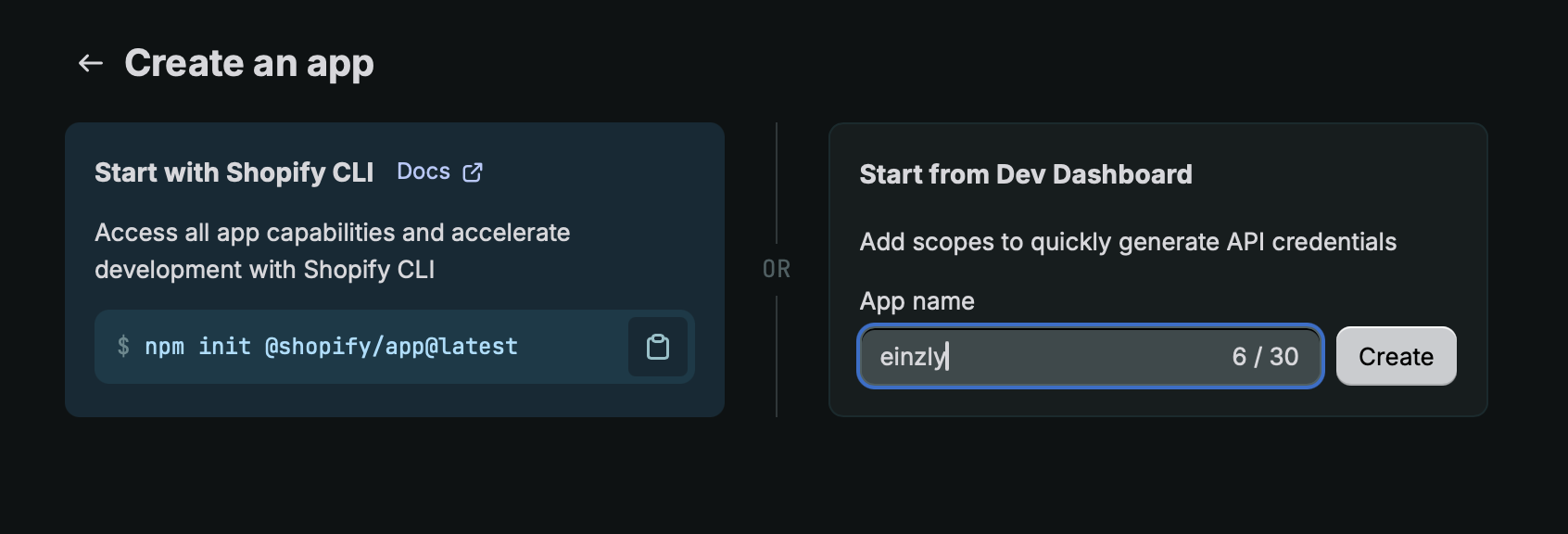
Apri dev.shopify.com e accedi con il tuo account Shopify. Sotto « Create an app », scegli « Start from Dev Dashboard » a destra, inserisci un nome (ad esempio einzly) e clicca su « Create ».
Passo 2: Impostare le autorizzazioni (scopes)
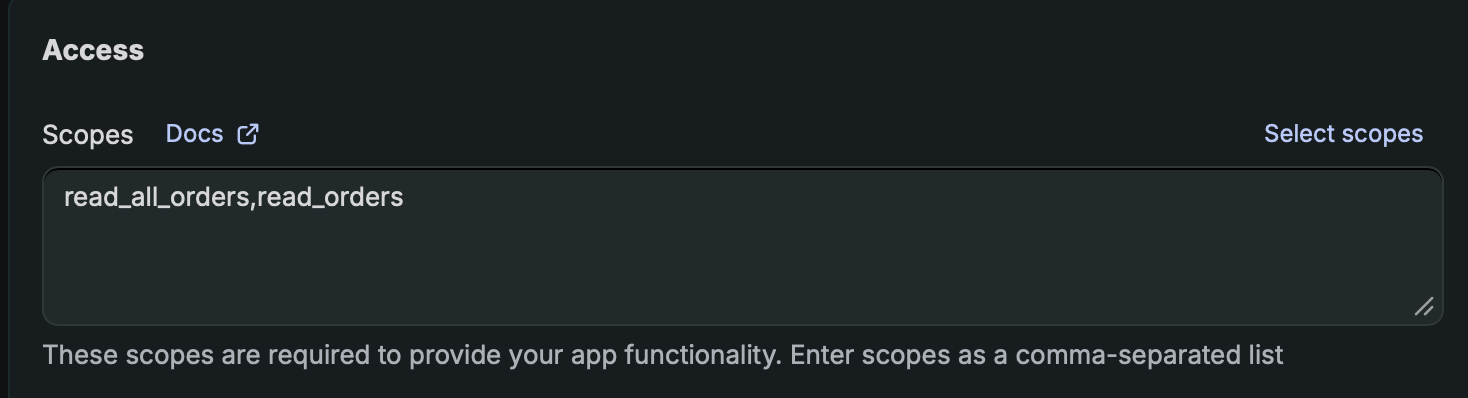
Nella configurazione dell'app trovi la sezione « Access » → « Scopes ». Inserisci read_orders e read_all_orders (separati da virgola). È tutto ciò di cui einzly ha bisogno — accesso in sola lettura ai tuoi ordini. einzly non modifica nulla nel tuo negozio.
Passo 3: Rilasciare una versione (Release)
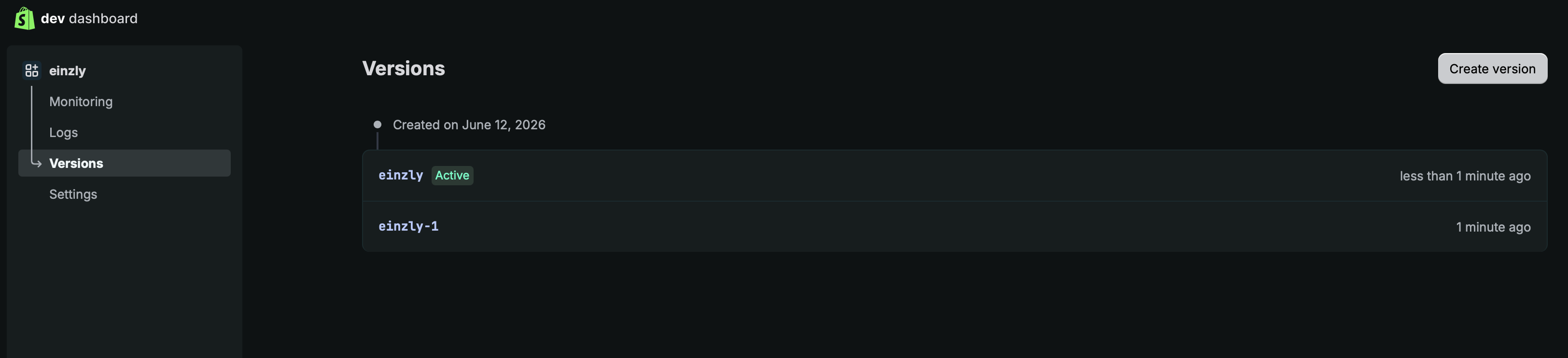
Crea una versione e clicca su « Release ». Solo una versione rilasciata può essere installata. Nella sezione « Versions » appare poi come « Active ».
Passo 4: Installare l'app
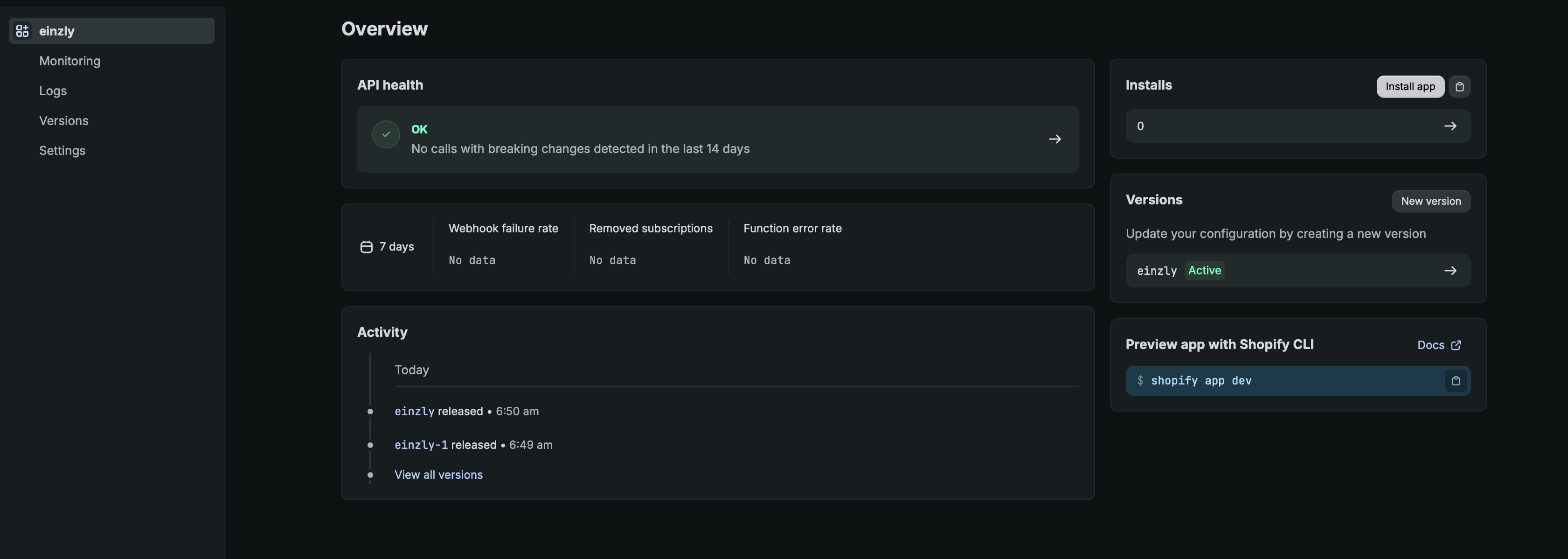
Clicca sul nome della tua app a sinistra per raggiungere la panoramica (Home). Nel riquadro « Installs » in alto a destra, clicca su « Install app » e seleziona il tuo negozio. Questo passaggio è importante: senza l'app installata, einzly non può collegarsi.
Passo 5: Confermare nel negozio
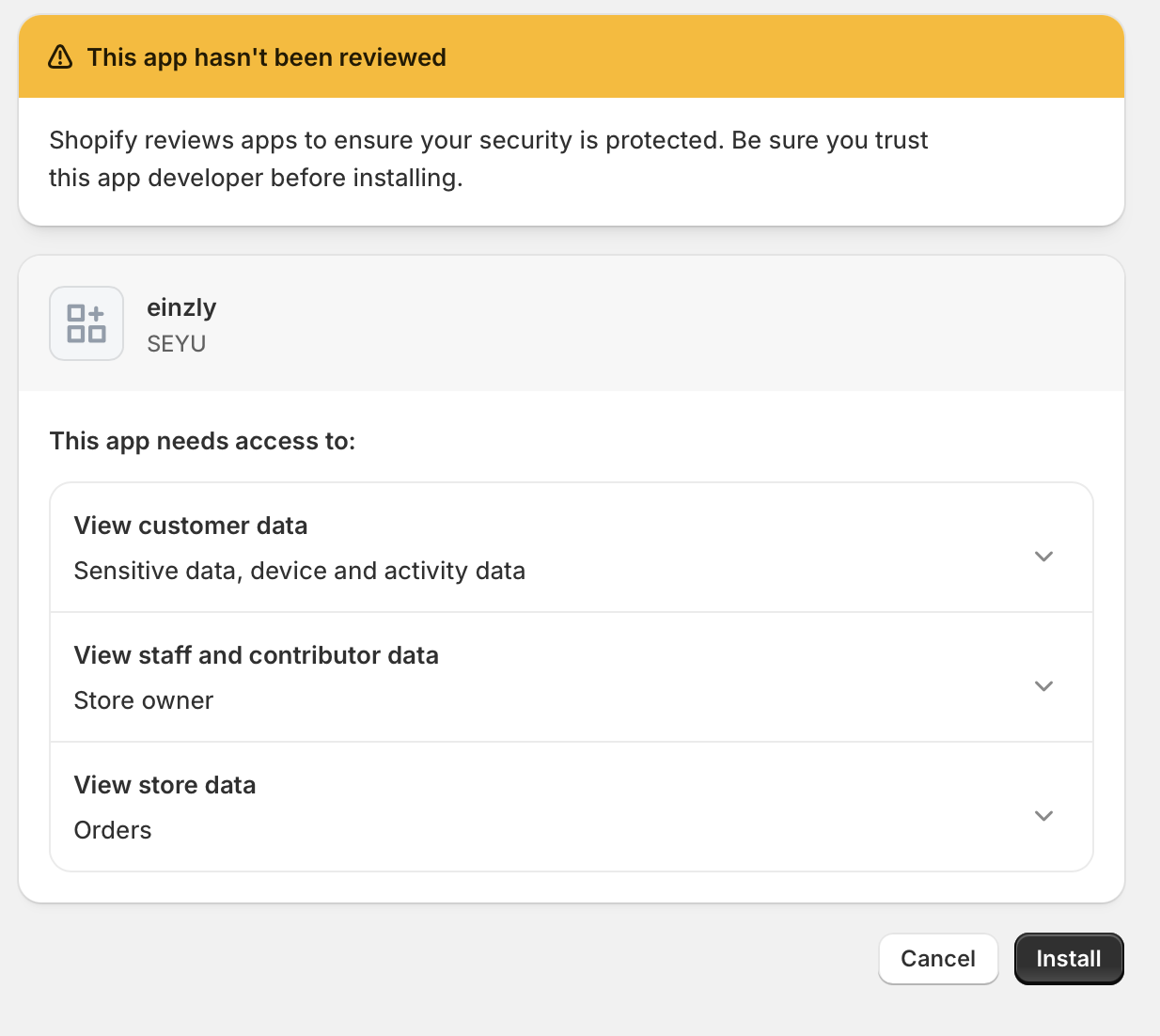
Vieni reindirizzato all'admin del tuo negozio. Shopify ti mostra a cosa accede l'app — ovvero ai tuoi ordini (« View store data: Orders »). Clicca su « Install » per confermare l'installazione.
Passo 6: Copiare Client ID e Secret
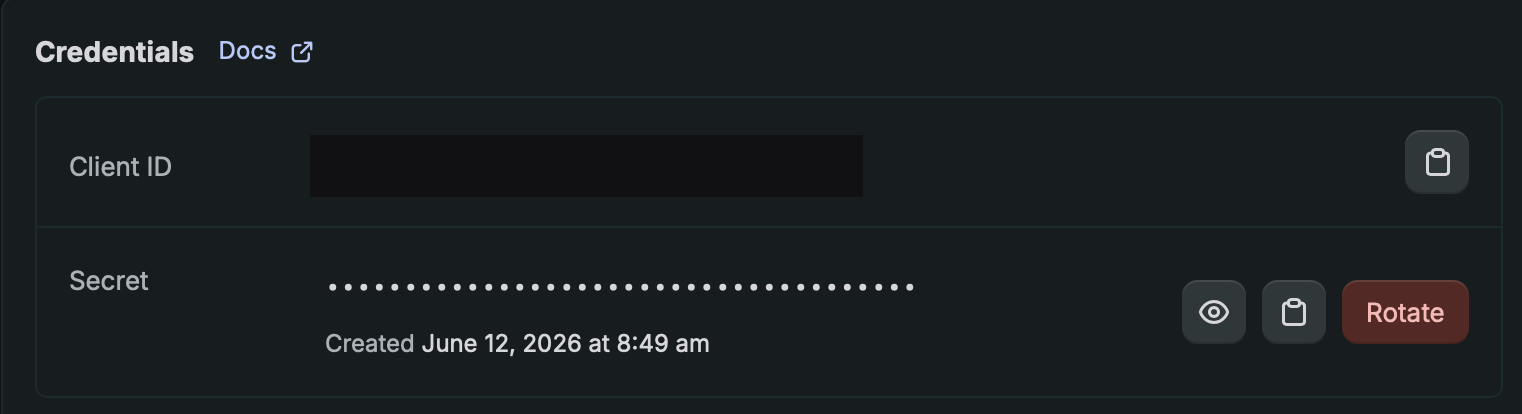
Tornato nel Dev Dashboard, clicca su « Settings » a sinistra. Sotto « Credentials » trovi il tuo Client ID e il Secret. Copia entrambi i valori.
Passo 7: Incollare in einzly e collegare
In einzly, apri Impostazioni → Integrazioni → Shopify. Incolla il dominio del tuo negozio, il Client ID e il Client Secret, scegli eventualmente una data di inizio per l'importazione e clicca su « Collega ». einzly verifica le credenziali automaticamente e recupera da solo un nuovo token di accesso a ogni sincronizzazione — non devi mai rinnovare nulla.
03Dove trovo il dominio del mio negozio?
Il dominio del tuo negozio termina con .myshopify.com (ad esempio ilmionegozio.myshopify.com). Lo trovi nell'admin di Shopify sotto Impostazioni → Domini. Anche se il tuo negozio funziona con un dominio personalizzato, inserisci in einzly l'indirizzo .myshopify.com — è l'indirizzo tecnico del tuo negozio.
04Cosa viene registrato automaticamente?
Per ogni ordine pagato, einzly crea un'entrata per l'importo lordo. Se gestisci il pagamento tramite Shopify Payments, la commissione di transazione viene aggiunta automaticamente come uscita separata. In questo modo la tua contabilità distingue chiaramente ciò che hai incassato da ciò che Shopify ha addebitato.
Un esempio concreto
Un cliente ordina per CHF 100.00 e paga con carta tramite Shopify Payments. Shopify trattiene la commissione di transazione.
| Cosa | Importo | Categoria | Giustificativo |
|---|---|---|---|
| Entrata: « Ordine Shopify » | CHF 100.00 | Incasso | Ordine nell'admin di Shopify |
| Uscita: « Commissione Shopify » | CHF 3.20 | Spese bancarie | Ordine nell'admin di Shopify |
Circa CHF 96.80 netti arrivano nel tuo versamento. Nella contabilità tutto torna: entrata lorda e commissione sono chiaramente separate — e il totale corrisponde esattamente al tuo versamento Shopify.
E in caso di rimborso?
Se rimborsi del denaro a un cliente, einzly lo registra come entrata negativa (riduzione dei ricavi) — non come uscita. È il metodo contabile corretto: il tuo fatturato dichiarato diminuisce e, se sei soggetto all'IVA, l'IVA si inverte automaticamente in modo corretto. Registrare un rimborso come uscita gonfierebbe artificialmente il fatturato — è proprio ciò che einzly evita.
05Quando avviene la sincronizzazione?
- einzly sincronizza i tuoi ordini Shopify automaticamente ogni giorno
- Inoltre puoi avviare una sincronizzazione manuale in qualsiasi momento nelle impostazioni
- Al momento del collegamento puoi scegliere una data di inizio per importare gli ordini passati
- Una finestra di ricontrollo di alcuni giorni garantisce che anche commissioni e rimborsi finalizzati in seguito vengano registrati correttamente
- Vengono registrati solo gli ordini pagati — gli ordini aperti o abbandonati vengono ignorati
06Vantaggi rispetto alla registrazione manuale
| Manuale | Con l'integrazione Shopify | |
|---|---|---|
| Registrare l'entrata | Digitare ogni ordine | Automatico |
| Registrare la commissione | Cercare e registrare la commissione | Automatico |
| Registrare un rimborso | Registrarlo da sé secondo l'IVA | Automatico come riduzione dei ricavi |
| Allegare il giustificativo | Fare uno screenshot | Collegato automaticamente |
| Evitare i doppioni | Fare attenzione da sé | Riconoscimento automatico |
| Tempo per ordine | ~1–2 minuti | 0 secondi |