01Warum Kunden importieren?
Du wechselst von Banana, bexio, Magic Heidi oder einem anderen Tool zu einzly? Dann hast du vermutlich schon Dutzende oder Hunderte Kunden erfasst. Diese alle manuell neu einzutippen wäre Zeitverschwendung — und fehleranfällig.
Der CSV-Import in einzly löst genau dieses Problem. Du exportierst deine Kundenliste aus dem bisherigen Tool als CSV-Datei, lädst sie hoch und einzly übernimmt die Daten automatisch. Kein Abtippen, kein Copy-Paste, kein Stress.
Falls du einzly noch nicht kennst: Es ist eine Buchhaltungssoftware für Schweizer Selbständige, die Rechnungen, Offerten, Ausgaben und Buchhaltung in einem Tool vereint.
02So bereitest du deine CSV-Datei vor
Damit der Import reibungslos funktioniert, sollte deine CSV-Datei bestimmte Spalten enthalten. Hier die Übersicht:
| Spaltenname | Beschreibung | Pflicht? |
|---|---|---|
| firma_name | Firmenname oder Name des Kunden | Ja |
| kontakt_person | Vorname und Nachname in einem Feld | Nein |
| E-Mail-Adresse | Nein | |
| adresse_co | c/o-Zeile, z.B. "c/o Treuhand Mueller AG" | Nein |
| adresse_strasse | Strassenname | Nein |
| adresse_nr | Hausnummer | Nein |
| adresse_plz | Postleitzahl | Nein |
| adresse_ort | Ort / Stadt | Nein |
| adresse_land | Ländercode (z.B. CH, DE, AT) | Nein |
Nur das Feld firma_name ist zwingend erforderlich. Alle anderen Felder sind optional — was vorhanden ist, wird importiert, was fehlt, kann später ergänzt werden.
Beim Format gilt: Trennzeichen kann Semikolon (;) oder Komma (,) sein — einzly erkennt das automatisch. Die Datei muss als UTF-8 kodiert sein. Akzeptiert werden .csv und .txt Dateien.
Vorlage mit allen Spalten — einfach ausfüllen und importieren
03Schritt für Schritt: Import in einzly
Schritt 1 — CSV hochladen
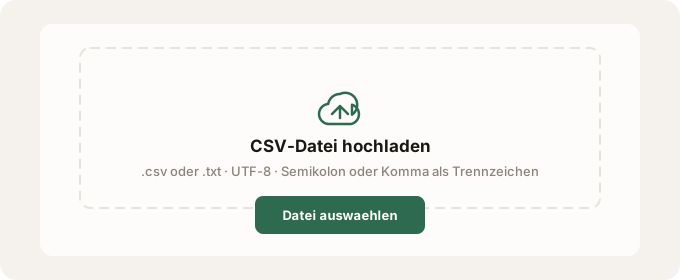
Navigiere in einzly zum Bereich Kunden und klicke auf den Import-Button. Es öffnet sich der Upload-Dialog. Wähle deine CSV-Datei aus oder ziehe sie per Drag-and-Drop in das Upload-Feld.
Schritt 2 — Spalten zuordnen
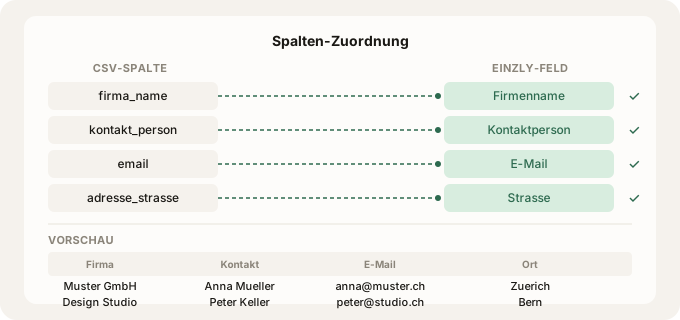
Nach dem Upload analysiert einzly die Spaltenüberschriften deiner CSV-Datei und ordnet sie automatisch den passenden einzly-Feldern zu. In der Vorschau siehst du, welche Spalten erkannt wurden und wie die ersten Zeilen aussehen. Falls eine Zuordnung nicht stimmt, kannst du sie manuell anpassen.
Schritt 3 — Import bestätigen
Im letzten Schritt siehst du, wie viele Zeilen gültig sind und importiert werden. Klicke auf Importieren — und deine Kunden sind in einzly verfügbar. Du kannst sie sofort für Rechnungen und Offerten verwenden.
04Export aus anderen Tools
Aus Banana exportieren
In Banana Buchhaltung findest du den Kontakte-Export unter Daten > Tabelle exportieren. Wähle das CSV-Format und stelle sicher, dass UTF-8 als Zeichenkodierung eingestellt ist. Passe anschliessend die Spaltenüberschriften an die einzly-Felder an — oder nutze die Vorschau beim Import, um die Zuordnung manuell anzupassen. Mehr zum Wechsel findest du auf der Banana-Alternative-Seite.
Aus bexio exportieren
In bexio kannst du Kontakte unter Kontakte > Exportieren als CSV herunterladen. Die bexio-CSV verwendet Semikolon als Trennzeichen — das erkennt einzly automatisch. Achte darauf, dass die Kontaktperson als ein Feld exportiert wird (Vorname + Nachname). Details zum Umstieg findest du auf der bexio-Alternative-Seite.
Aus Excel / Numbers
Wenn du deine Kunden in einer Excel- oder Numbers-Tabelle pflegst, speichere sie einfach als CSV-Datei (Datei > Exportieren > CSV). Achte auf die korrekte Spaltenreihenfolge und UTF-8-Kodierung. Am einfachsten: Lade unsere CSV-Vorlage herunter, fülle sie aus und importiere sie.