01Was die Integration kann
Die Shopify-Integration verbindet deinen Shop direkt mit deiner Buchhaltung in einzly. Sobald eine Bestellung bezahlt wird, passiert der Rest automatisch:
- Jede bezahlte Bestellung wird automatisch als Einnahme verbucht (Bruttobetrag)
- Shopify-Transaktionsgebühren werden automatisch als Ausgabe erfasst (Kategorie: Bankspesen)
- Rückerstattungen werden als negative Einnahme erfasst — MWST-korrekt (dazu unten mehr)
- Fremdwährungen werden erkannt und korrekt zugeordnet (CHF oder Ausland)
- Beleg wird automatisch verlinkt — die Bestellung im Shopify-Admin dient als Nachweis
- Duplikaterkennung — dieselbe Bestellung wird nie doppelt verbucht
- Tägliche automatische Synchronisation, plus manueller Sync auf Knopfdruck
02So verbindest du Shopify mit einzly
Shopify hat Anfang 2026 geändert, wie externe Tools angebunden werden. Du erstellst dafür einmalig eine eigene App im Shopify Dev Dashboard und kopierst zwei Zugangsdaten — Client ID und Client Secret — in einzly. Das klingt technisch, dauert aber nur ein paar Minuten. Hier Schritt für Schritt.
Schritt 1: App im Dev Dashboard erstellen
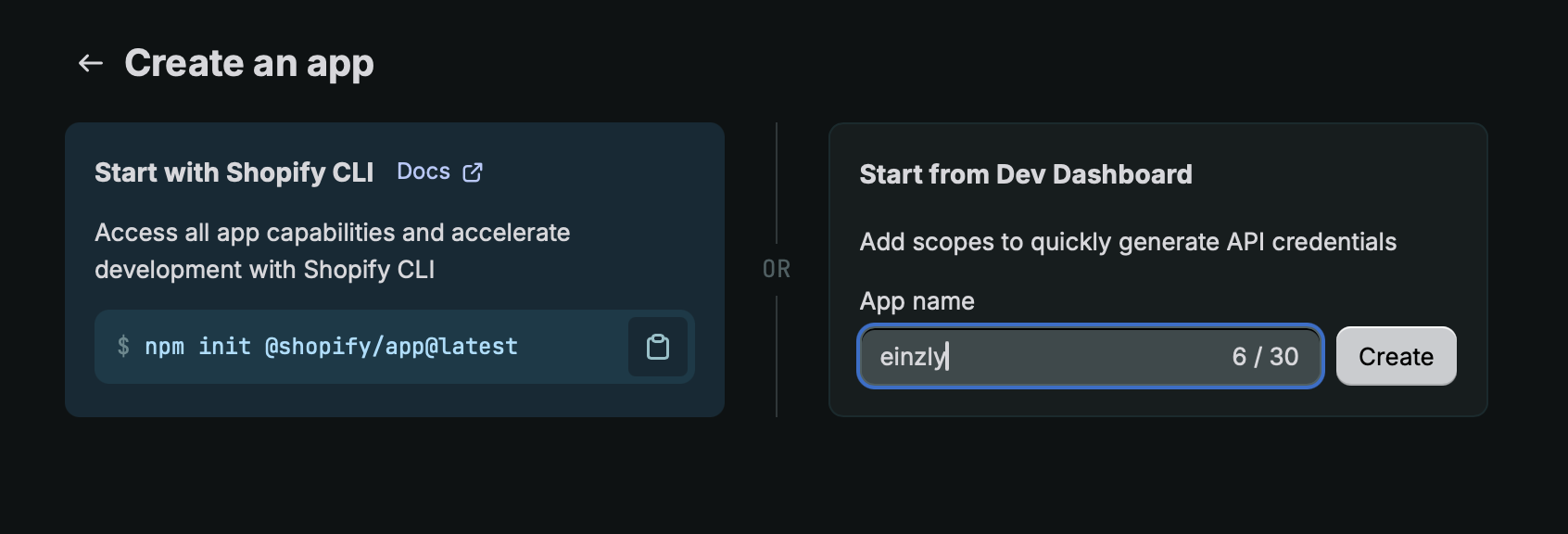
Öffne dev.shopify.com und melde dich mit deinem Shopify-Konto an. Wähle bei «Create an app» rechts «Start from Dev Dashboard», gib einen Namen ein (zum Beispiel einzly) und klicke auf «Create».
Schritt 2: Berechtigungen (Scopes) setzen
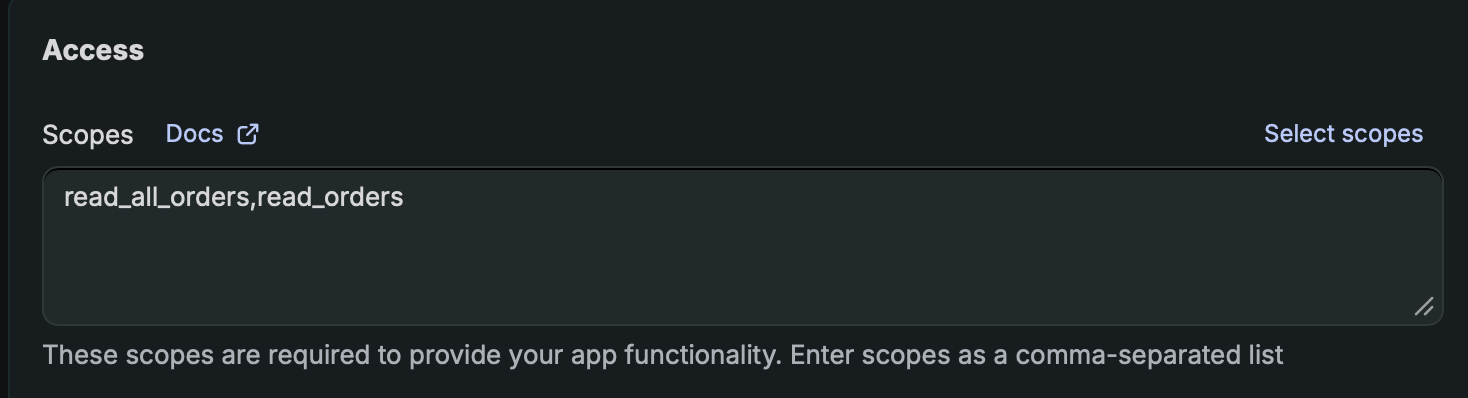
In der App-Konfiguration findest du den Bereich «Access» → «Scopes». Trage dort read_orders und read_all_orders ein (kommagetrennt). Mehr braucht einzly nicht — es ist reiner Lesezugriff auf deine Bestellungen. einzly verändert nichts in deinem Shop.
Schritt 3: Version freigeben (Release)
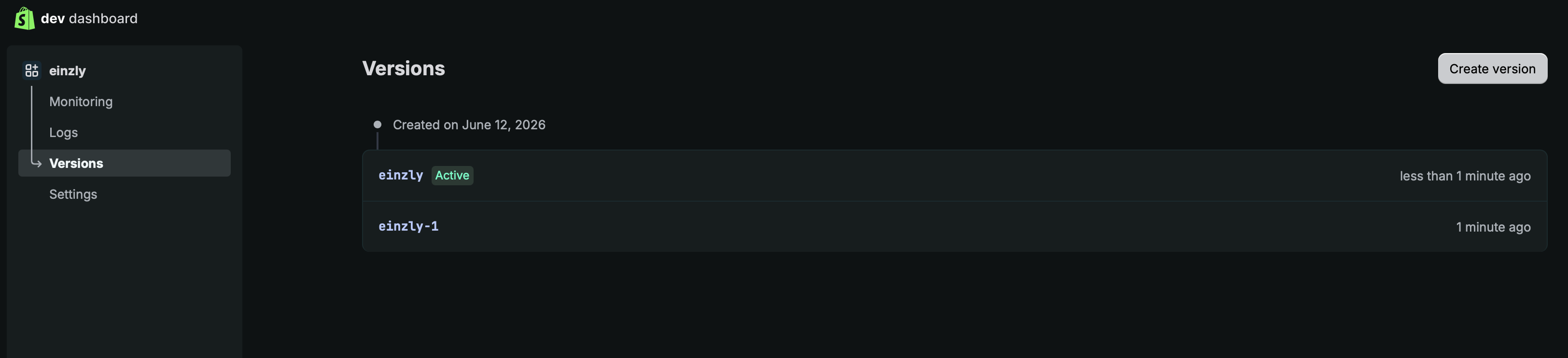
Erstelle eine Version und klicke auf «Release». Erst eine freigegebene Version kann installiert werden. Im Bereich «Versions» erscheint sie anschliessend als «Active».
Schritt 4: App installieren
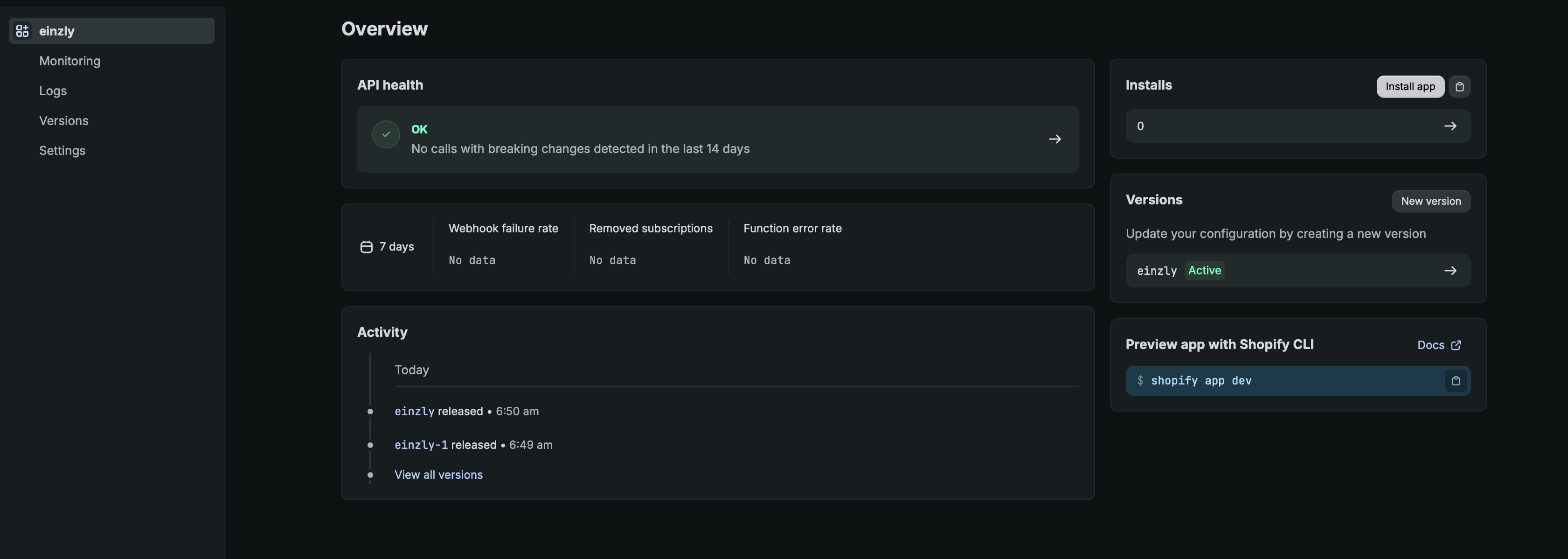
Klicke links auf deinen App-Namen, um zur Übersicht (Home) zu gelangen. Oben rechts im Bereich «Installs» klickst du auf «Install app» und wählst deinen Shop aus. Dieser Schritt ist wichtig: Ohne installierte App kann sich einzly nicht verbinden.
Schritt 5: Im Shop bestätigen
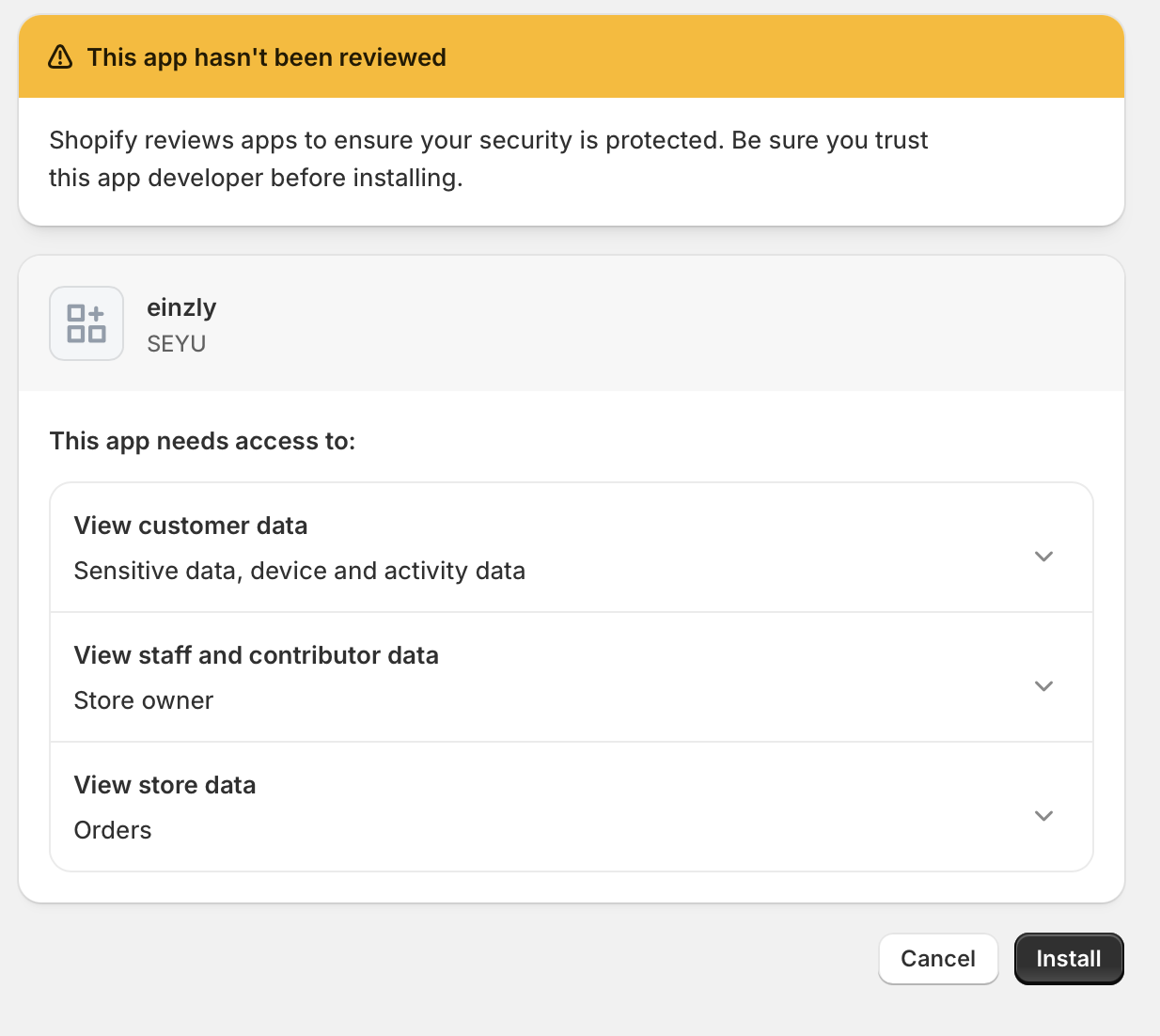
Du wirst in deinen Shop-Admin weitergeleitet. Shopify zeigt dir an, worauf die App zugreift — nämlich auf deine Bestellungen («View store data: Orders»). Klicke auf «Install», um die Installation zu bestätigen.
Schritt 6: Client ID und Secret kopieren
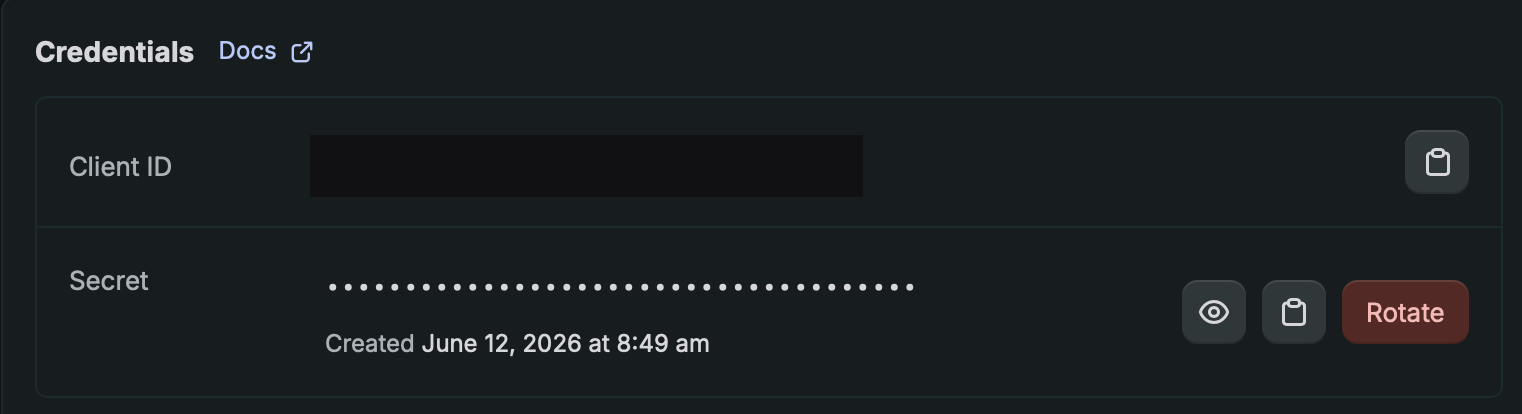
Zurück im Dev Dashboard klickst du links auf «Settings». Unter «Credentials» findest du deine Client ID und das Secret. Kopiere beide Werte.
Schritt 7: In einzly einfügen und verbinden
Öffne in einzly Einstellungen → Integrationen → Shopify. Füge deine Shop-Domain, die Client ID und das Client Secret ein, wähle optional ein Startdatum für den Import und klicke auf «Verbinden». einzly prüft die Zugangsdaten automatisch und holt sich bei jedem Sync selbst einen frischen Zugriffstoken — du musst nie etwas erneuern.
03Wo finde ich meine Shop-Domain?
Deine Shop-Domain endet auf .myshopify.com (zum Beispiel meinshop.myshopify.com). Du findest sie im Shopify-Admin unter Einstellungen → Domains. Auch wenn dein Shop unter einer eigenen Domain läuft, gibst du in einzly die .myshopify.com-Adresse ein — das ist die technische Adresse deines Shops.
04Was wird automatisch verbucht?
Für jede bezahlte Bestellung erstellt einzly eine Einnahme über den Bruttobetrag. Wickelst du die Zahlung über Shopify Payments ab, kommt die Transaktionsgebühr automatisch als separate Ausgabe dazu. So ist in deiner Buchhaltung sauber getrennt, was du eingenommen hast und was Shopify dafür berechnet.
Konkretes Beispiel
Ein Kunde bestellt für CHF 100.00 und zahlt per Karte über Shopify Payments. Shopify zieht die Transaktionsgebühr ab.
| Was | Betrag | Kategorie | Beleg |
|---|---|---|---|
| Einnahme: "Shopify Bestellung" | CHF 100.00 | Zahlungseingang | Bestellung im Shopify-Admin |
| Ausgabe: "Shopify-Gebühr" | CHF 3.20 | Bankspesen | Bestellung im Shopify-Admin |
Netto landen rund CHF 96.80 in deiner Auszahlung. In der Buchhaltung stimmt alles: Brutto-Einnahme und Gebühr sind sauber getrennt — und die Summe entspricht genau deiner Shopify-Auszahlung.
Und bei einer Rückerstattung?
Erstattest du einem Kunden Geld zurück, verbucht einzly das als negative Einnahme (Erlösminderung) — nicht als Ausgabe. Das ist buchhalterisch der korrekte Weg: Dein ausgewiesener Umsatz sinkt, und falls du mehrwertsteuerpflichtig bist, kehrt sich die MWST automatisch korrekt um. Eine Rückerstattung als Ausgabe zu buchen würde den Umsatz künstlich aufblähen — genau das vermeidet einzly.
05Wann wird synchronisiert?
- einzly synchronisiert deine Shopify-Bestellungen automatisch jeden Tag
- Zusätzlich kannst du jederzeit einen manuellen Sync in den Einstellungen auslösen
- Beim Verbinden kannst du optional ein Startdatum wählen, um vergangene Bestellungen nachzuimportieren
- Ein Nachprüf-Fenster von mehreren Tagen sorgt dafür, dass auch nachträglich finalisierte Gebühren und Rückerstattungen sauber erfasst werden
- Nur bezahlte Bestellungen werden verbucht — offene oder abgebrochene Bestellungen werden ignoriert
06Vorteile gegenüber manueller Verbuchung
| Manuell | Mit Shopify-Integration | |
|---|---|---|
| Einnahme erfassen | Jede Bestellung abtippen | Automatisch |
| Gebühr erfassen | Gebühr suchen & buchen | Automatisch |
| Rückerstattung verbuchen | Selbst MWST-korrekt buchen | Automatisch als Erlösminderung |
| Beleg anhängen | Screenshot machen | Automatisch verlinkt |
| Duplikate vermeiden | Selbst aufpassen | Automatische Erkennung |
| Zeitaufwand pro Bestellung | ~1–2 Minuten | 0 Sekunden |