01Pourquoi importer des clients ?
Vous quittez Banana, bexio, Magic Heidi ou un autre outil pour passer a einzly ? Vous avez probablement deja des dizaines ou des centaines de clients enregistres. Les ressaisir manuellement serait une perte de temps — et source d'erreurs.
L'import CSV d'einzly resout exactement ce probleme. Exportez votre liste de clients depuis votre ancien outil au format CSV, chargez-la et einzly reprend les donnees automatiquement. Pas de ressaisie, pas de copier-coller, pas de stress.
Si vous ne connaissez pas encore einzly : c'est un logiciel de comptabilite pour les independants suisses qui reunit factures, devis, depenses et comptabilite dans un seul outil.
02Comment preparer votre fichier CSV
Pour que l'import se deroule sans probleme, votre fichier CSV doit contenir certaines colonnes. Voici un apercu :
| Nom de colonne | Description | Obligatoire ? |
|---|---|---|
| firma_name | Nom de l'entreprise ou du client | Oui |
| kontakt_person | Prenom et nom dans un seul champ | Non |
| Adresse e-mail | Non | |
| adresse_co | Mention c/o, p.ex. "c/o Fiduciaire Mueller SA" | Non |
| adresse_strasse | Nom de la rue | Non |
| adresse_nr | Numero de maison | Non |
| adresse_plz | Code postal | Non |
| adresse_ort | Localite / ville | Non |
| adresse_land | Code pays (p. ex. CH, DE, AT) | Non |
Seul le champ firma_name est obligatoire. Tous les autres champs sont facultatifs — ce qui est present sera importe, ce qui manque pourra etre complete plus tard.
Concernant le format : le separateur peut etre un point-virgule (;) ou une virgule (,) — einzly le detecte automatiquement. Le fichier doit etre encode en UTF-8. Les types de fichiers acceptes sont .csv et .txt.
Modele avec toutes les colonnes — remplissez et importez
03Pas a pas : l'import dans einzly
Etape 1 — Charger le CSV
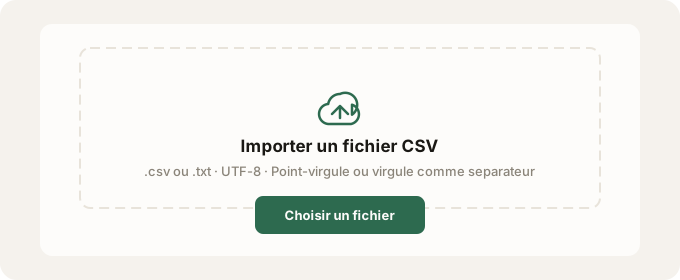
Dans einzly, rendez-vous dans la section Clients et cliquez sur le bouton Import. La boite de dialogue de chargement s'ouvre. Selectionnez votre fichier CSV ou glissez-le dans la zone de depot.
Etape 2 — Faire correspondre les colonnes
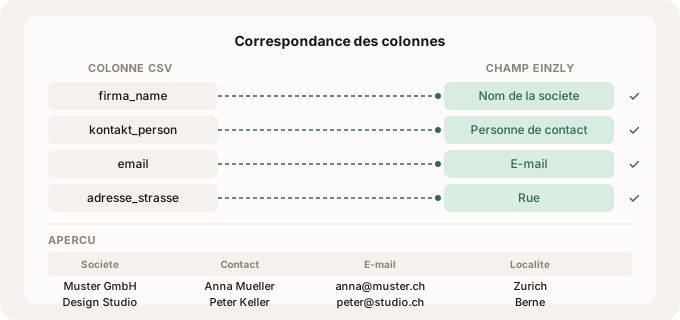
Apres le chargement, einzly analyse les en-tetes de colonnes de votre fichier CSV et les associe automatiquement aux champs einzly correspondants. Dans l'apercu, vous voyez quelles colonnes ont ete detectees et a quoi ressemblent les premieres lignes. Si une correspondance est incorrecte, vous pouvez l'ajuster manuellement.
Etape 3 — Confirmer l'import
A la derniere etape, vous voyez combien de lignes sont valides et seront importees. Cliquez sur Importer — et vos clients sont disponibles dans einzly. Vous pouvez les utiliser immediatement pour des factures et des devis.
04Export depuis d'autres outils
Depuis Banana
Dans Banana Comptabilite, vous trouvez l'export des contacts sous Donnees > Exporter le tableau. Choisissez le format CSV et assurez-vous que l'encodage UTF-8 est selectionne. Ajustez ensuite les en-tetes de colonnes pour correspondre aux champs einzly — ou utilisez l'apercu lors de l'import pour effectuer la correspondance manuellement. Plus d'informations sur le changement sur la page alternative Banana.
Depuis bexio
Dans bexio, vous pouvez telecharger les contacts sous Contacts > Exporter au format CSV. Le CSV de bexio utilise le point-virgule comme separateur — einzly le detecte automatiquement. Assurez-vous que la personne de contact est exportee dans un seul champ (prenom + nom). Les details du changement se trouvent sur la page alternative bexio.
Depuis Excel / Numbers
Si vous gerez vos clients dans un tableur Excel ou Numbers, enregistrez-le simplement au format CSV (Fichier > Exporter > CSV). Veillez a l'ordre correct des colonnes et a l'encodage UTF-8. Le plus simple : telechargez notre modele CSV, remplissez-le et importez-le.