01Ce que fait l'intégration
L'intégration Shopify connecte votre boutique directement à votre comptabilité dans einzly. Dès qu'une commande est payée, le reste se fait automatiquement :
- Chaque commande payée est automatiquement comptabilisée comme recette (montant brut)
- Les frais de transaction Shopify sont automatiquement enregistrés comme charge (catégorie : frais bancaires)
- Les remboursements sont enregistrés comme recette négative — conforme à la TVA (plus de détails ci-dessous)
- Les devises étrangères sont détectées et attribuées correctement (CHF ou étranger)
- Le justificatif est lié automatiquement — la commande dans l'admin Shopify sert de preuve
- Détection des doublons — la même commande n'est jamais comptabilisée deux fois
- Synchronisation automatique quotidienne, plus une synchronisation manuelle d'un simple clic
02Comment connecter Shopify à einzly
Début 2026, Shopify a modifié la façon dont les outils externes se connectent. Vous créez une fois votre propre application dans le Shopify Dev Dashboard et copiez deux identifiants — Client ID et Client Secret — dans einzly. Cela paraît technique, mais ne prend que quelques minutes. Voici pas à pas.
Étape 1 : Créer une application dans le Dev Dashboard
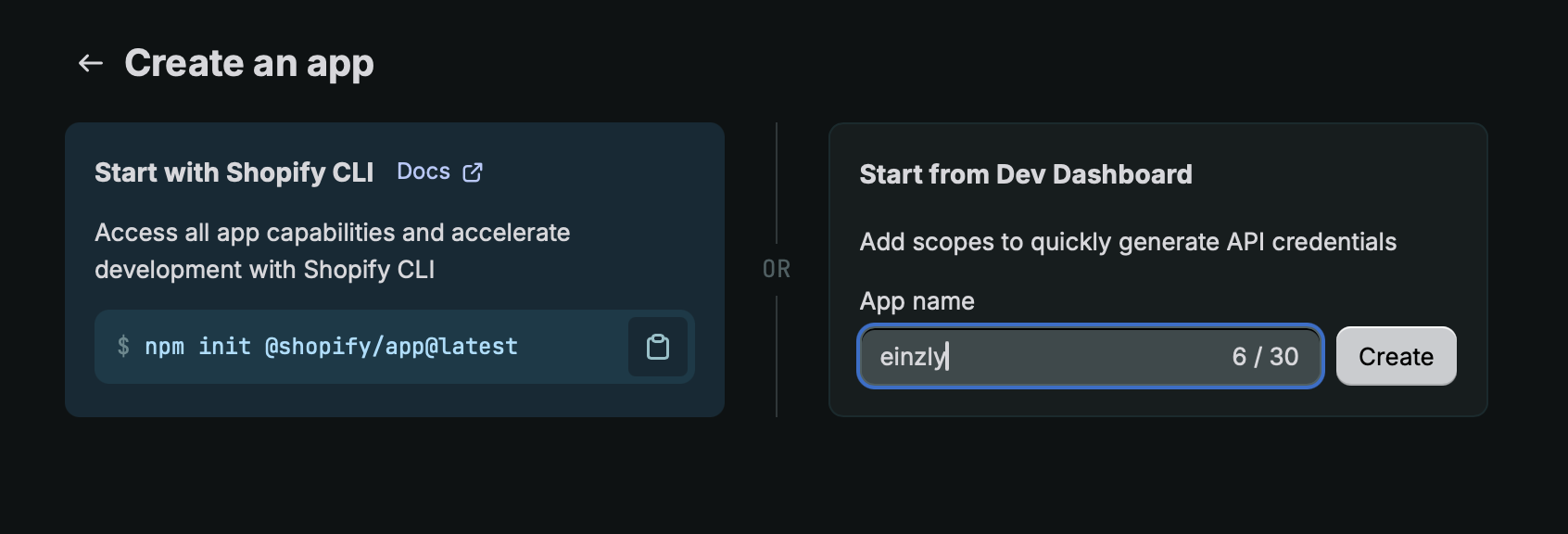
Ouvrez dev.shopify.com et connectez-vous avec votre compte Shopify. Sous « Create an app », choisissez « Start from Dev Dashboard » à droite, saisissez un nom (par exemple einzly) et cliquez sur « Create ».
Étape 2 : Définir les autorisations (scopes)
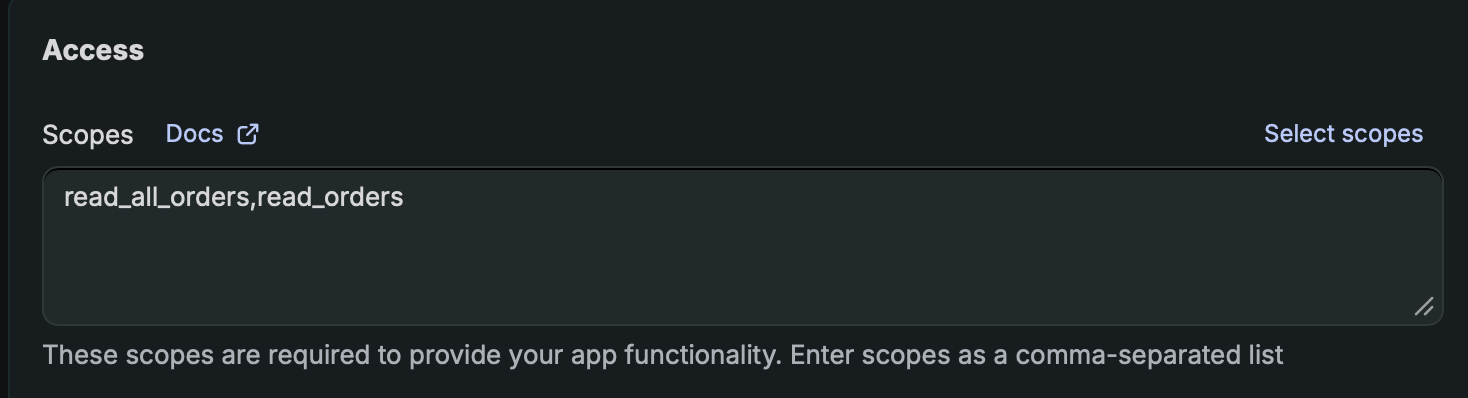
Dans la configuration de l'application, vous trouvez la section « Access » → « Scopes ». Saisissez-y read_orders et read_all_orders (séparés par une virgule). C'est tout ce dont einzly a besoin — un accès en lecture seule à vos commandes. einzly ne modifie rien dans votre boutique.
Étape 3 : Publier une version (Release)
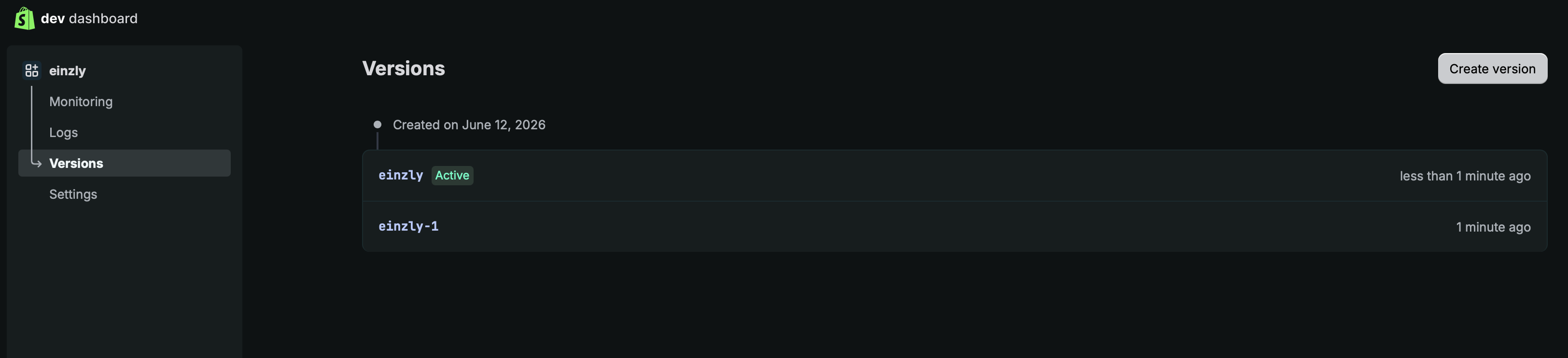
Créez une version et cliquez sur « Release ». Seule une version publiée peut être installée. Dans la section « Versions », elle apparaît ensuite comme « Active ».
Étape 4 : Installer l'application
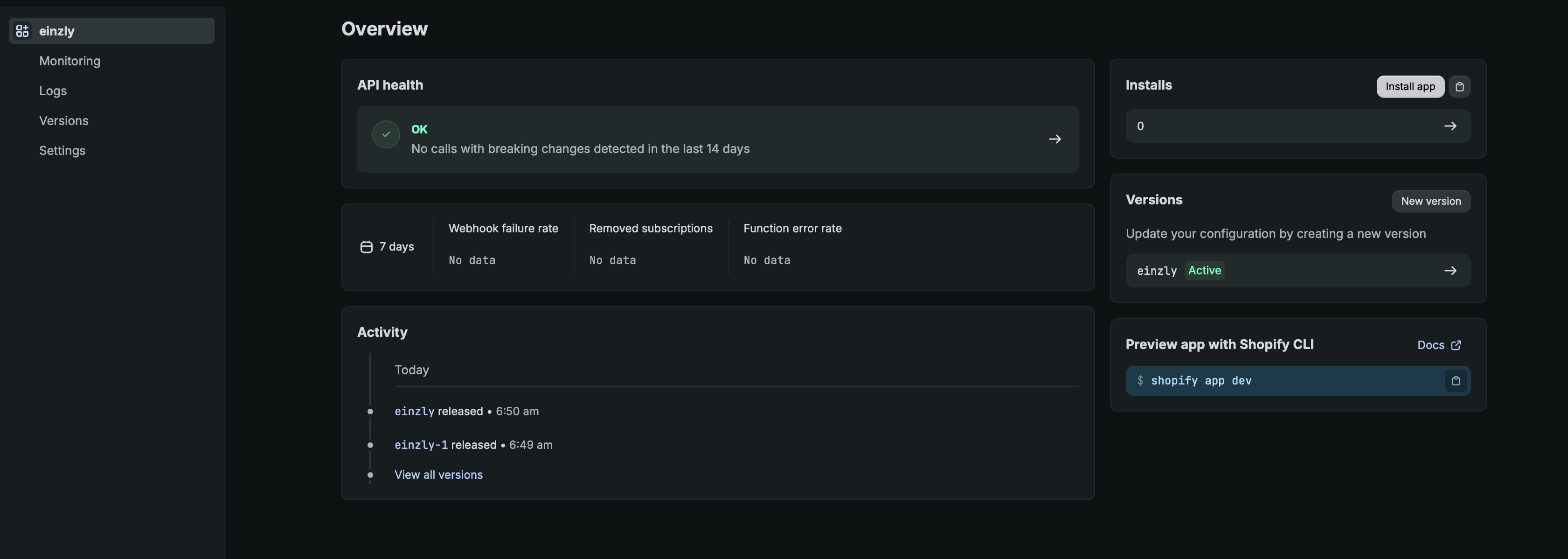
Cliquez sur le nom de votre application à gauche pour accéder à l'aperçu (Home). Dans l'encadré « Installs » en haut à droite, cliquez sur « Install app » et sélectionnez votre boutique. Cette étape est importante : sans application installée, einzly ne peut pas se connecter.
Étape 5 : Confirmer dans la boutique
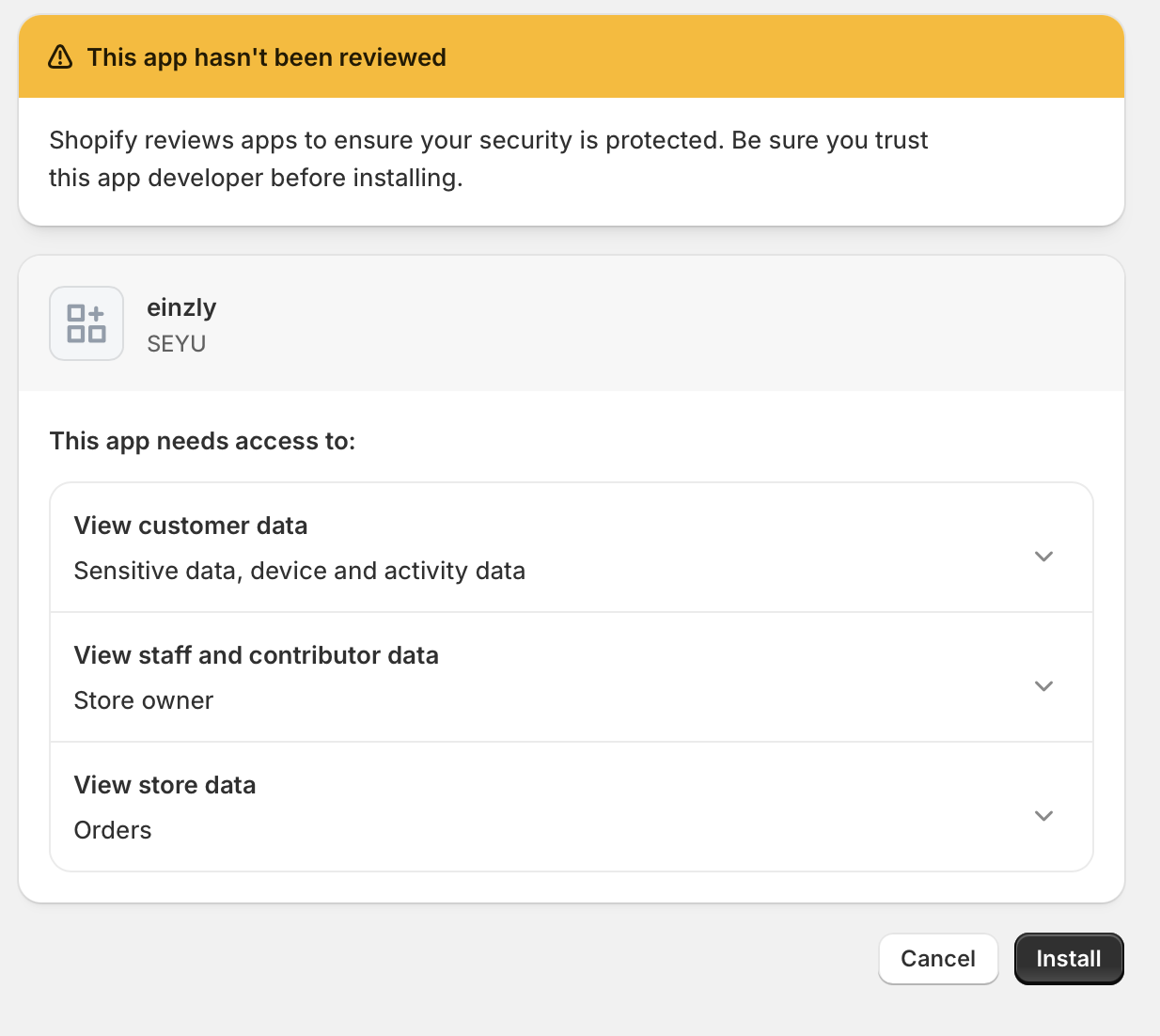
Vous êtes redirigé vers l'administration de votre boutique. Shopify vous indique à quoi l'application accède — à savoir vos commandes (« View store data: Orders »). Cliquez sur « Install » pour confirmer l'installation.
Étape 6 : Copier le Client ID et le Secret
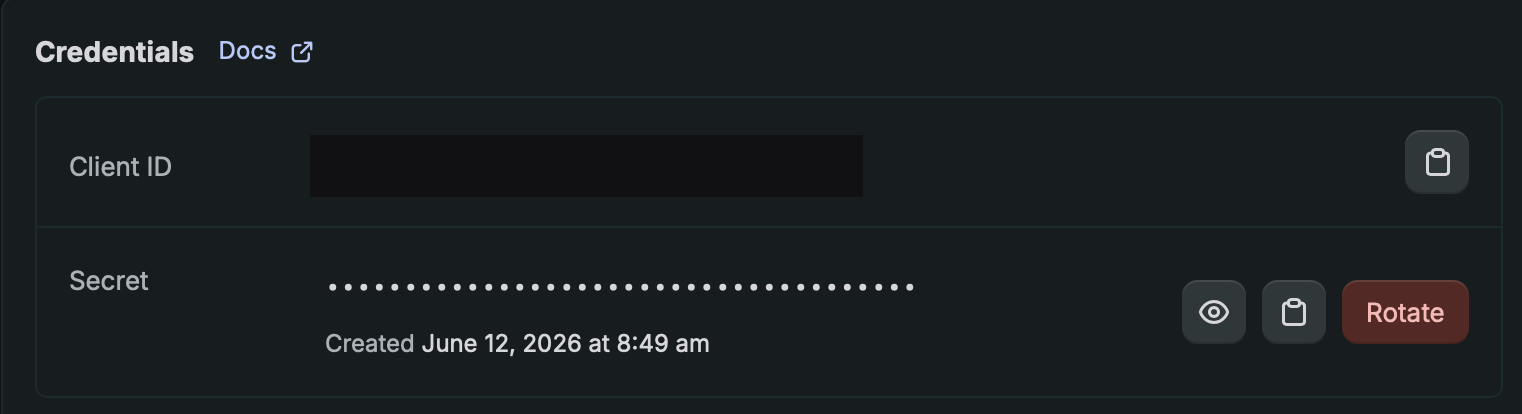
De retour dans le Dev Dashboard, cliquez sur « Settings » à gauche. Sous « Credentials », vous trouvez votre Client ID et le Secret. Copiez les deux valeurs.
Étape 7 : Coller dans einzly et connecter
Dans einzly, ouvrez Paramètres → Intégrations → Shopify. Collez votre domaine de boutique, le Client ID et le Client Secret, choisissez éventuellement une date de début pour l'import et cliquez sur « Connecter ». einzly vérifie les identifiants automatiquement et récupère lui-même un nouveau jeton d'accès à chaque synchronisation — vous n'avez jamais rien à renouveler.
03Où trouver mon domaine de boutique ?
Votre domaine de boutique se termine par .myshopify.com (par exemple maboutique.myshopify.com). Vous le trouvez dans l'admin Shopify sous Paramètres → Domaines. Même si votre boutique fonctionne avec un domaine personnalisé, saisissez l'adresse .myshopify.com dans einzly — c'est l'adresse technique de votre boutique.
04Qu'est-ce qui est comptabilisé automatiquement ?
Pour chaque commande payée, einzly crée une recette pour le montant brut. Si vous traitez le paiement via Shopify Payments, les frais de transaction sont automatiquement ajoutés comme charge séparée. Ainsi, votre comptabilité distingue clairement ce que vous avez encaissé et ce que Shopify a facturé.
Un exemple concret
Un client commande pour CHF 100.00 et paie par carte via Shopify Payments. Shopify déduit les frais de transaction.
| Quoi | Montant | Catégorie | Justificatif |
|---|---|---|---|
| Recette : « Commande Shopify » | CHF 100.00 | Encaissement | Commande dans l'admin Shopify |
| Charge : « Frais Shopify » | CHF 3.20 | Frais bancaires | Commande dans l'admin Shopify |
Environ CHF 96.80 net arrivent dans votre versement. Tout est cohérent dans votre comptabilité : la recette brute et les frais sont clairement séparés — et le total correspond exactement à votre versement Shopify.
Et en cas de remboursement ?
Si vous remboursez de l'argent à un client, einzly le comptabilise comme recette négative (diminution du chiffre d'affaires) — et non comme une charge. C'est la méthode comptable correcte : votre chiffre d'affaires déclaré diminue, et si vous êtes assujetti à la TVA, la TVA s'inverse automatiquement correctement. Comptabiliser un remboursement comme une charge gonflerait artificiellement le chiffre d'affaires — c'est précisément ce que einzly évite.
05Quand la synchronisation a-t-elle lieu ?
- einzly synchronise vos commandes Shopify automatiquement chaque jour
- Vous pouvez aussi déclencher une synchronisation manuelle à tout moment dans les paramètres
- Lors de la connexion, vous pouvez choisir une date de début pour importer les commandes passées
- Une fenêtre de revérification de plusieurs jours garantit que les frais et remboursements finalisés ultérieurement sont aussi enregistrés correctement
- Seules les commandes payées sont comptabilisées — les commandes ouvertes ou abandonnées sont ignorées
06Avantages par rapport à la saisie manuelle
| Manuel | Avec l'intégration Shopify | |
|---|---|---|
| Saisir la recette | Saisir chaque commande | Automatique |
| Saisir les frais | Chercher & comptabiliser les frais | Automatique |
| Comptabiliser un remboursement | Le comptabiliser soi-même selon la TVA | Automatique en diminution du CA |
| Joindre le justificatif | Faire une capture d'écran | Lié automatiquement |
| Éviter les doublons | Faire attention soi-même | Détection automatique |
| Temps par commande | ~1–2 minutes | 0 seconde |